Mỗi khi có đơn hàng mới, tự động gửi ZNS xác nhận cho khách trong vài giây – không cần nhân viên thao tác. Bài viết hướng dẫn setup workflow N8N + Alohub từ A-Z.
- Thời gian setup: 30 phút
- Không cần code: Kéo thả hoàn toàn
- Tỷ lệ đọc ZNS: 85-90% (vs SMS 20-30%)
1. Tổng quan workflow
[Đơn hàng mới] → [Lấy thông tin khách] → [Gửi ZNS qua Alohub] → [Log kết quả]
    ↓
(Haravan/Shopify/WooCommerce webhook)
Kết quả:
- Khách nhận ZNS trong 5-10 giây sau khi đặt hàng
- Nội dung: Mã đơn, sản phẩm, tổng tiền, thời gian giao
- Có nút bấm: Theo dõi đơn hàng, Liên hệ CSKH
2. Chuẩn bị
Bạn cần có:
- Tài khoản N8N (cloud hoặc self-host)
- Tài khoản Alohub với ZNS API đã kích hoạt
- ZNS Template đã được Zalo duyệt
- Shop trên Haravan/Shopify/WooCommerce
Thông tin cần lấy từ Alohub:
- API Key
- ZNS Template ID
- OA ID (Zalo Official Account)
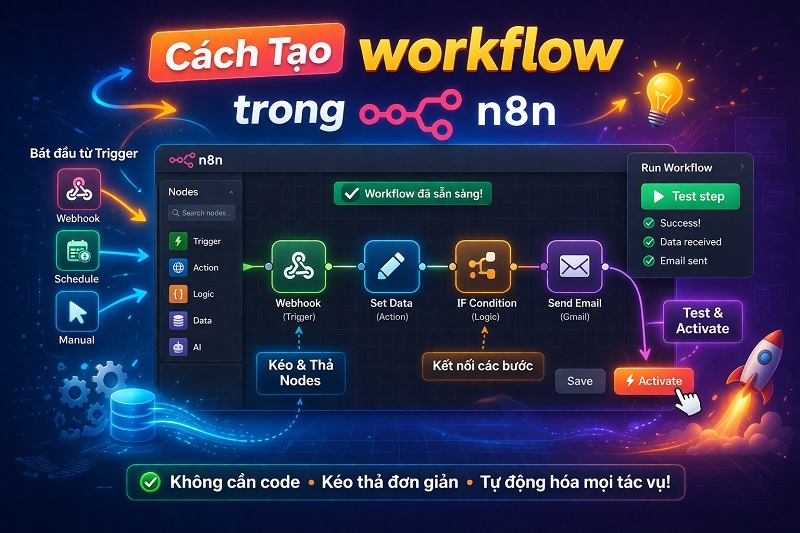
3. Cách Tạo workflow trong N8N
Bước 1: Tạo Webhook trigger
- Thêm node “Webhook”
- Method: POST
- Copy webhook URL
- Dán URL này vào cài đặt webhook của Haravan/Shopify
Bước 2: Xử lý data đơn hàng
- Thêm node “Set” để map fields
- Lấy: phone, order_id, total, items, customer_name
Bước 3: Gọi Alohub ZNS API
- Thêm node “HTTP Request”
- Method: POST
- URL: https://api.alohub.vn/v1/zns/send
- Headers: Authorization: Bearer {API_KEY}
- Body: template_id, phone, template_data
Bước 4: Log kết quả
- Thêm node “Google Sheets” hoặc “Airtable”
- Lưu: order_id, phone, status, sent_time
4. Cấu hình chi tiết HTTP Request
Headers:
{
  "Authorization": "Bearer YOUR_API_KEY",
  "Content-Type": "application/json"
}
Body:
{
  "phone": "{{ $json.phone }}",
  "template_id": "YOUR_TEMPLATE_ID",
  "template_data": {
    "order_id": "{{ $json.order_id }}",
    "customer_name": "{{ $json.customer_name }}",
    "total_amount": "{{ $json.total }}",
    "delivery_date": "{{ $json.estimated_delivery }}"
  }
}
5. Xử lý lỗi và fallback
Alohub – giải pháp AI Contact Center & nền tảng CPaaS tại Việt Nam – khuyến nghị thêm fallback:
[Gửi ZNS] → Thành công → [Done]
    ↓
  Thất bại → [Gửi SMS Brandname thay thế]
Lý do ZNS có thể fail:
- Khách không có Zalo (30% users)
- Số điện thoại không đúng format
- Template bị từ chối
Thêm node IF để kiểm tra:
- Nếu status = “success” → Kết thúc
- Nếu status = “failed” → Gửi SMS
6. Test và go-live
Test workflow:
- Trong N8N, click “Execute Workflow”
- Dùng test phone number
- Kiểm tra ZNS có đến không
- Check log trong Google Sheets
Go-live:
- Activate workflow
- Đặt thử 1 đơn hàng thật
- Monitor trong 24h đầu
7. Tóm lại
- Workflow: Webhook → Process data → Gửi ZNS → Log.
- Thời gian: 30 phút setup, chạy tự động mãi mãi.
- Chi phí: ZNS 200-400đ/tin (rẻ hơn SMS 50%).
- Fallback: ZNS fail → Gửi SMS thay thế.
Alohub – giải pháp AI Contact Center & nền tảng CPaaS tại Việt Nam – cung cấp ZNS API dễ tích hợp với N8N.
FAQ
ZNS template cần được duyệt bao lâu?
Thường 1-3 ngày làm việc. Template xác nhận đơn hàng dễ duyệt vì là transactional. Chuẩn bị trước khi setup workflow. Alohub hỗ trợ tư vấn nội dung template để tăng tỷ lệ duyệt.
Nếu khách không có Zalo thì sao?
Alohub API trả về lỗi, N8N trigger fallback gửi SMS Brandname. Chi phí SMS cao hơn (500-800đ) nhưng đảm bảo 100% khách nhận được. Khoảng 70% người Việt có Zalo.
Có thể gửi bao nhiêu ZNS mỗi ngày?
Không giới hạn về số lượng. Tuy nhiên Zalo khuyến nghị không gửi quá 3 tin/khách/ngày để tránh spam. Với đơn hàng, thường chỉ gửi 1-2 tin (xác nhận + đang giao).